聚焦銀發(fā)經(jīng)濟(jì),引領(lǐng)養(yǎng)老未來(lái)——2018中國(guó)上海養(yǎng)老用品展覽會(huì)綜述

2018年中國(guó)上海養(yǎng)老用品展覽會(huì)(以下簡(jiǎn)稱(chēng)“上海養(yǎng)老展”)作為當(dāng)時(shí)養(yǎng)老產(chǎn)業(yè)領(lǐng)域的一場(chǎng)盛會(huì),成功搭建了一個(gè)集產(chǎn)品展示、技術(shù)交流、理念碰撞與商貿(mào)合作于一體的綜合性平臺(tái)。本屆展會(huì)不僅全面呈現(xiàn)了養(yǎng)老用品與服務(wù)的最新成果,更深刻反映了中國(guó)應(yīng)對(duì)人口老齡化挑戰(zhàn)、積極發(fā)展銀發(fā)經(jīng)濟(jì)的行業(yè)動(dòng)向與市場(chǎng)潛力。
一、 展會(huì)概況:規(guī)模升級(jí),聚焦全產(chǎn)業(yè)鏈
2018年上海養(yǎng)老展在展覽規(guī)模、參展商數(shù)量與專(zhuān)業(yè)觀眾層次上均實(shí)現(xiàn)了顯著提升。展會(huì)吸引了來(lái)自國(guó)內(nèi)外數(shù)百家知名企業(yè)參展,覆蓋了養(yǎng)老服務(wù)的多個(gè)細(xì)分領(lǐng)域:
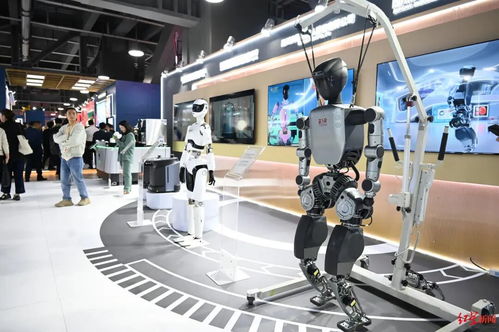
1. 智能養(yǎng)老與康復(fù)輔具:集中展示了智能護(hù)理床、移動(dòng)輔具(如電動(dòng)輪椅、代步車(chē))、康復(fù)訓(xùn)練器械、智能監(jiān)測(cè)設(shè)備(如跌倒探測(cè)、生命體征監(jiān)測(cè))等,體現(xiàn)了科技賦能養(yǎng)老的強(qiáng)勁趨勢(shì)。
2. 適老家居與環(huán)境改造:展示了無(wú)障礙衛(wèi)浴設(shè)施、適老化家具、安全扶手、防滑地板以及整體衛(wèi)浴解決方案等,關(guān)注老年人居家生活的安全性與便利性。
3. 養(yǎng)老健康與醫(yī)療服務(wù):涵蓋了健康食品、營(yíng)養(yǎng)補(bǔ)充劑、中醫(yī)理療器械、慢病管理產(chǎn)品及遠(yuǎn)程醫(yī)療技術(shù)等。
4. 養(yǎng)老機(jī)構(gòu)服務(wù)與解決方案:眾多養(yǎng)老地產(chǎn)、社區(qū)養(yǎng)老服務(wù)運(yùn)營(yíng)商及信息化平臺(tái)服務(wù)商展示了其服務(wù)模式與整體解決方案。
二、 核心亮點(diǎn)與趨勢(shì)洞察
1. “智慧養(yǎng)老”成為主旋律:物聯(lián)網(wǎng)、人工智能、大數(shù)據(jù)等技術(shù)在養(yǎng)老產(chǎn)品中的應(yīng)用成為最大亮點(diǎn)。智能穿戴設(shè)備、家庭服務(wù)機(jī)器人、遠(yuǎn)程照護(hù)系統(tǒng)等產(chǎn)品層出不窮,展示了通過(guò)技術(shù)手段實(shí)現(xiàn)精準(zhǔn)照護(hù)、提升老年人生活品質(zhì)的可能性。
2. 產(chǎn)品設(shè)計(jì)更趨人性化與精細(xì)化:參展產(chǎn)品在設(shè)計(jì)上更加注重老年用戶(hù)的真實(shí)體驗(yàn)和心理需求,從材質(zhì)選擇、色彩搭配到操作界面,都體現(xiàn)了“以老年人為本”的設(shè)計(jì)理念,追求安全、舒適與易用性的統(tǒng)一。
3. 服務(wù)模式呈現(xiàn)多元化與融合化:展會(huì)反映出養(yǎng)老產(chǎn)業(yè)正從單一的產(chǎn)品銷(xiāo)售,向“產(chǎn)品+服務(wù)+平臺(tái)”的整合模式轉(zhuǎn)變。機(jī)構(gòu)養(yǎng)老、社區(qū)養(yǎng)老、居家養(yǎng)老三種模式的服務(wù)提供商同臺(tái)競(jìng)技,展示了醫(yī)養(yǎng)結(jié)合、康養(yǎng)旅居等創(chuàng)新業(yè)態(tài)。
4. 國(guó)際化程度進(jìn)一步提高:眾多日本、德國(guó)、美國(guó)等養(yǎng)老產(chǎn)業(yè)發(fā)達(dá)國(guó)家的品牌攜其先進(jìn)產(chǎn)品與技術(shù)參展,促進(jìn)了國(guó)際間的交流與合作,也為中國(guó)本土企業(yè)提供了學(xué)習(xí)與借鑒的窗口。
三、 配套會(huì)議與論壇:思想交鋒,引領(lǐng)方向
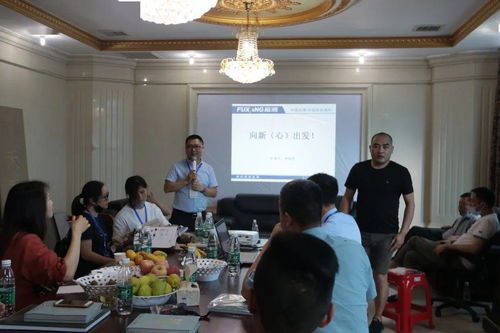
與展覽同步舉辦的高峰論壇和專(zhuān)業(yè)研討會(huì)是本次展會(huì)的另一大核心。會(huì)議主題緊扣行業(yè)熱點(diǎn)與政策前沿,例如:
- 政策解讀與發(fā)展戰(zhàn)略論壇:邀請(qǐng)政府相關(guān)部門(mén)負(fù)責(zé)人、專(zhuān)家學(xué)者解讀國(guó)家最新養(yǎng)老政策,探討“十三五”期間養(yǎng)老產(chǎn)業(yè)的發(fā)展路徑與機(jī)遇。
- 智慧養(yǎng)老創(chuàng)新與實(shí)踐峰會(huì):聚焦技術(shù)創(chuàng)新與應(yīng)用案例,分享智慧養(yǎng)老平臺(tái)建設(shè)、智能產(chǎn)品研發(fā)落地中的經(jīng)驗(yàn)與挑戰(zhàn)。
- 養(yǎng)老服務(wù)標(biāo)準(zhǔn)化與質(zhì)量提升研討會(huì):探討如何建立和完善養(yǎng)老服務(wù)標(biāo)準(zhǔn)體系,提升養(yǎng)老機(jī)構(gòu)的管理與服務(wù)品質(zhì)。
- 國(guó)際養(yǎng)老經(jīng)驗(yàn)交流專(zhuān)場(chǎng):邀請(qǐng)海外嘉賓分享其在長(zhǎng)期照護(hù)保險(xiǎn)制度、社區(qū)養(yǎng)老模式、認(rèn)知癥照護(hù)等方面的成熟經(jīng)驗(yàn)。
這些會(huì)議為政府、企業(yè)、學(xué)界及養(yǎng)老機(jī)構(gòu)從業(yè)者提供了深度對(duì)話(huà)的機(jī)會(huì),推動(dòng)了行業(yè)共識(shí)的形成與發(fā)展方向的明晰。
四、 重要意義與行業(yè)影響
2018上海養(yǎng)老展的成功舉辦,在當(dāng)時(shí)具有多重意義:
- 市場(chǎng)風(fēng)向標(biāo):集中展示了養(yǎng)老產(chǎn)業(yè)最新的產(chǎn)品、技術(shù)和服務(wù)模式,為采購(gòu)商、投資者及從業(yè)者提供了全面的市場(chǎng)信息與決策參考。
- 產(chǎn)業(yè)助推器:有效促進(jìn)了供需對(duì)接、產(chǎn)業(yè)鏈上下游合作以及跨領(lǐng)域融合,加速了新產(chǎn)品的市場(chǎng)推廣和成熟模式的復(fù)制。
- 公眾教育窗:向廣大市民,尤其是有養(yǎng)老需求的家庭,普及了現(xiàn)代養(yǎng)老理念與產(chǎn)品,提升了社會(huì)對(duì)科學(xué)養(yǎng)老、健康養(yǎng)老的認(rèn)識(shí)。
- 政策反饋渠道:展會(huì)和論壇上匯集的一線(xiàn)實(shí)踐與市場(chǎng)需求,也為相關(guān)政策的進(jìn)一步完善提供了寶貴的現(xiàn)實(shí)依據(jù)。
****
2018中國(guó)上海養(yǎng)老用品展覽會(huì)以其專(zhuān)業(yè)的展示、深度的研討和廣泛的連接,生動(dòng)勾勒出一幅中國(guó)養(yǎng)老產(chǎn)業(yè)蓬勃發(fā)展的畫(huà)卷。它不僅是當(dāng)年行業(yè)發(fā)展的一個(gè)縮影,更是推動(dòng)產(chǎn)業(yè)持續(xù)創(chuàng)新升級(jí)的重要引擎。展會(huì)所強(qiáng)調(diào)的科技賦能、人性關(guān)懷與模式創(chuàng)新,持續(xù)影響著中國(guó)養(yǎng)老事業(yè)與產(chǎn)業(yè)的前進(jìn)步伐,為應(yīng)對(duì)日益嚴(yán)峻的老齡化社會(huì)挑戰(zhàn)貢獻(xiàn)了重要的商業(yè)智慧與解決方案。
如若轉(zhuǎn)載,請(qǐng)注明出處:http://m.dzctech.cn/product/61.html
更新時(shí)間:2026-03-31 09:51:05